Slack上で @Claude をメンションするだけでタスクを任せられる Claude Tag(Slack版のClaude連携・AIエージェント機能)を、Teamプランで導入したときの実作業記録です。「Claude を Slack 連携したい」「@Claude がうまく動かない」という人に向けて、セットアップの流れから、つまずきやすいポイント、課金(クレジット)の扱い、利用チャンネル・利用者の制限、DMの制御まで、実際の画面とあわせて解説します。
対象環境
– プラン: Claude Teamプラン
– 連携先: Slack(ワークスペース名は「自社WS」と表記)
– 実施時点: 2026年6月(Claude Tag はベータ提供)
– 利用モデル: Claude Opus 4.8
Claude Tag とは
Claude Tag は、Slackのチャンネルやスレッドで @Claude をメンションするだけで、Claudeにタスクを任せられる機能です。依頼を受けると、Claudeはタスクを段階に分解し、順に処理してスレッドに結果を返します。チャンネルの文脈を踏まえ、複数人で同じClaudeを共有できる「マルチプレイヤー」型である点が特徴です。
- Team・Enterpriseプランでベータ提供(2026年6月時点)
- 現状はSlackで動作
- 3つの面(サーフェス)で使える:
- チャンネルタグ付け:
@Claudeでタスクを依頼(組織のidentity・組織課金) - DM: 個人的に相談(個人アカウント・個人のシート枠)
- アシスタントパネル: Slackヘッダーの Claude アイコンから
重要な前提(課金の所在)
– チャンネルでの @Claude → 組織のクレジットから消費
– DM → 個人の Claude アカウント(シート枠)で動作し、組織クレジットは消費しない
事前準備・前提条件
設定を始める前に、以下を確認します。
| 項目 | 必要な権限・条件 |
|---|---|
| Claude Tag のセットアップ | Claude組織の Owner / Primary Owner(Adminロールでは不可) |
| Slackアプリの承認・ペアリング | Slackワークスペースの管理者権限 |
| 課金 | チャンネル作業は組織の使用量(usage credits)から消費。枠が$0だと起動できない |
⚠️ ポイント: 「Claude組織のOwner」と「Slackワークスペース管理者」は別の権限です。両方が必要になる場面があるため、誰がどちらを持っているかを事前に把握しておくと、途中で止まりません。
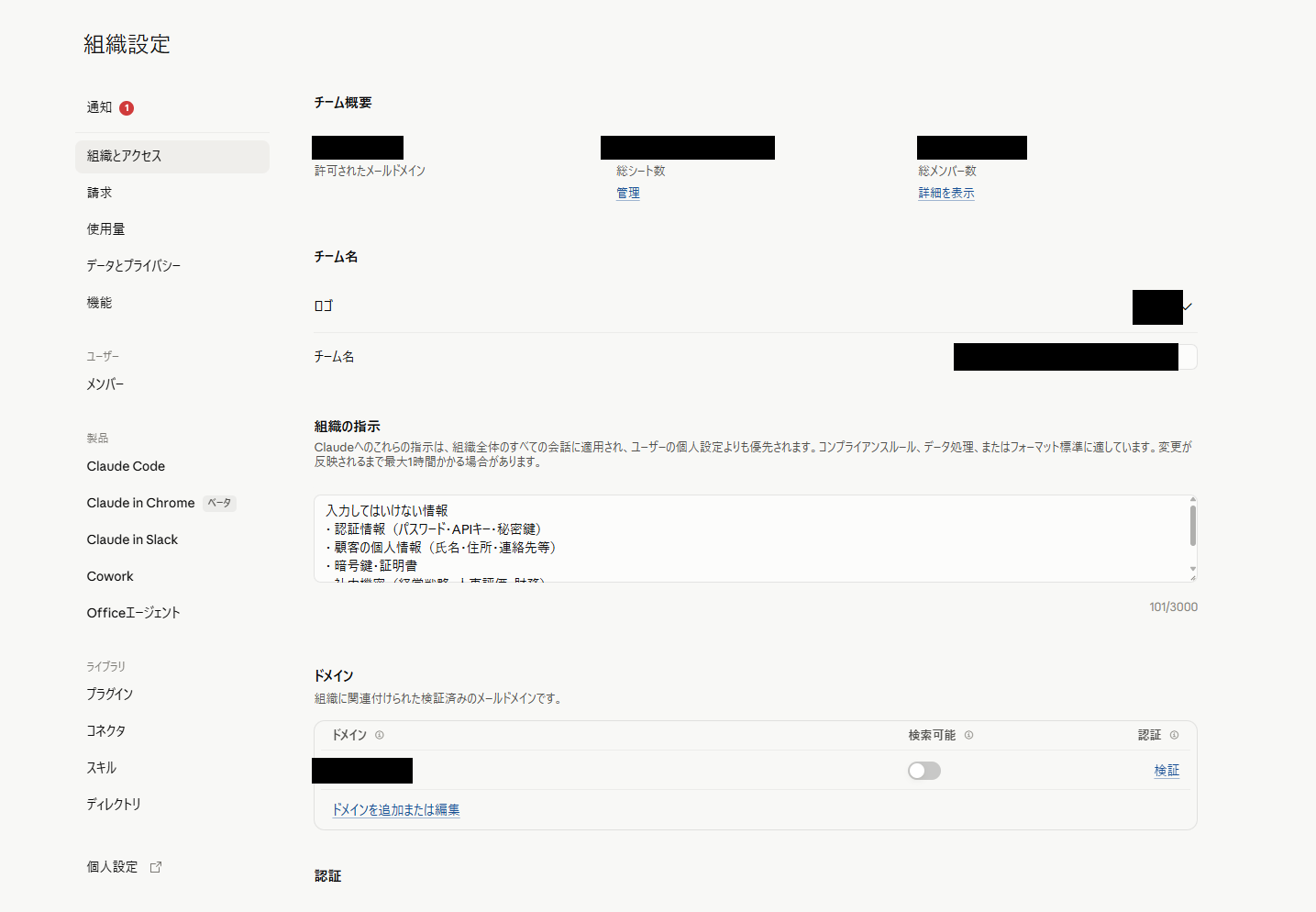
組織設定(組織とアクセス)の画面。ここから各種設定にアクセスします。
セットアップ手順
STEP 1: セットアップの開始
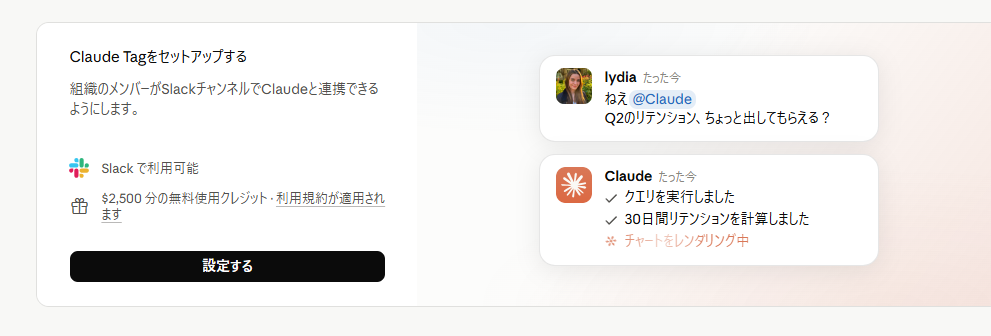
製品メニューの「Claude Tag」を開くと、セットアップカードが表示されます。ここで重要なのが、無料の導入クレジットです。この組織には $2,500分の無料使用クレジットが付与されており、まずはこの範囲で試用できます。「設定する」をクリックして開始します。
STEP 2: Slackアプリのインストール
Slackマーケットプレイス(AgentExchange)のClaudeアプリページから、対象のワークスペース(自社WS)にアプリを追加します。
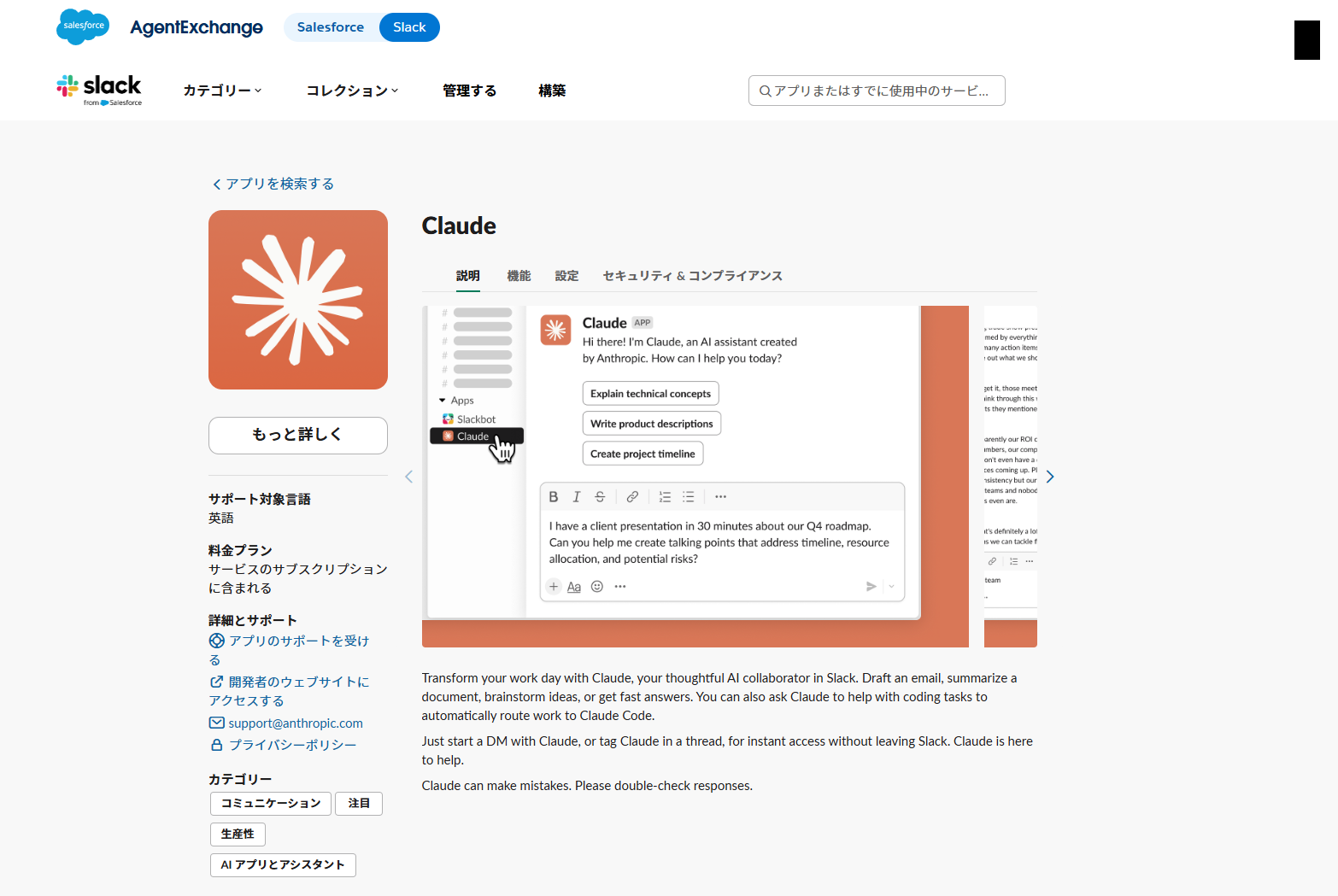
承認が完了すると「Claude is installed」と表示されます。
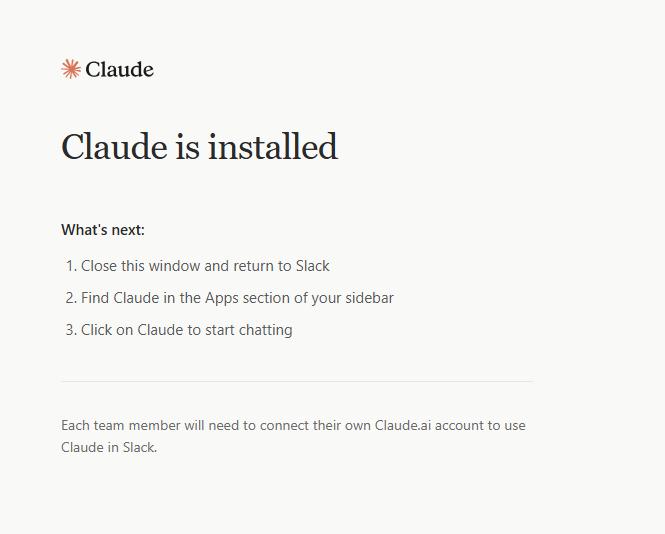
⚠️ 注意: ここで表示される「料金プラン: サービスのサブスクリプションに含まれる」はSlack側のアプリ掲載に関する表記で、Claude Tagの従量課金や無料クレジットとは別物です。
STEP 3: ワークスペースのペアリング(最大の難所)
セットアップダイアログ(4ステップ中1ステップ目)に従い、SlackワークスペースとClaude組織を紐づけます。
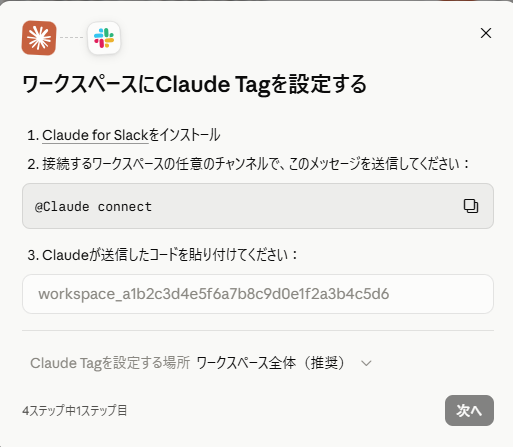
手順は次の通りです。
- ダイアログの
@Claude connectをコピーボタンでコピー - Slackの通常チャンネルに貼り付けて送信
- 返ってくるペアリングコード
workspace_◯◯◯…(有効期限15分)を、ダイアログの入力欄に貼り付け - 「Claude Tagを設定する場所」は「ワークスペース全体(推奨)」のままで「次へ」
❗ ここで複数のつまずきが発生
このペアリングは、実際に最も多くつまずいた箇所でした。原因別に整理します。
つまずき①: 一般メンバーが実行 → 弾かれる
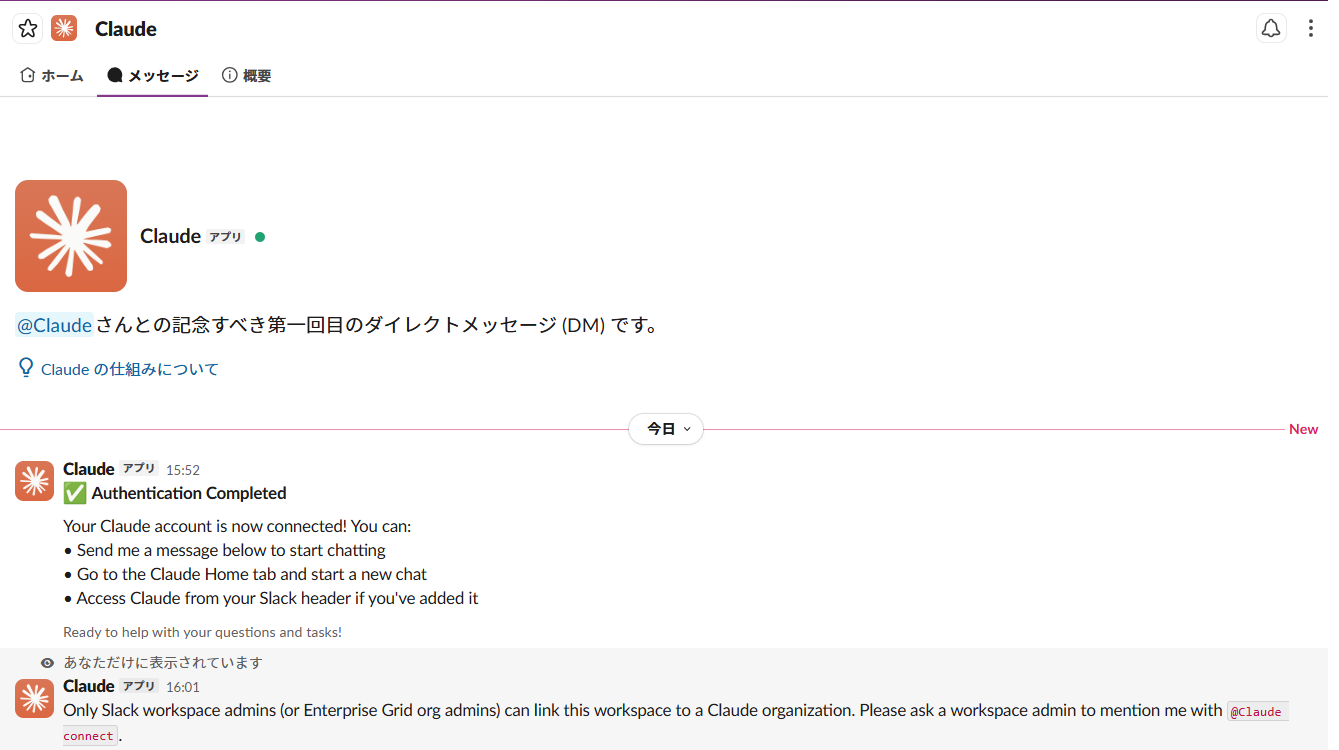
管理者でないアカウントが @Claude connect を送ると、ペアリングコードではなく「ワークスペース管理者だけがリンクできます」という案内が返ります。
つまずき②: 送信場所がDM・スレッドだった
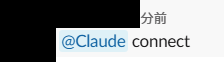
@Claude connect は、DMやスレッドの返信ではなく、通常チャンネルの本文として送る必要があります。DMやスレッドで送ると、ペアリングコマンドとして正しく処理されず、案内リンクが返るだけで堂々巡りになります。
つまずき③: 誰がSlack管理者か分からない
メンバー管理画面(Slackの「設定と管理 → メンバーを管理する」)で、「アカウント種別」が「ワークスペースの管理者」になっている人を特定します。

✅ 解決のまとめ
– 実行者は Slackワークスペース管理者であること
– 送信場所は 通常チャンネルの本文(DM・スレッド不可)
– コマンドはコピーボタンから貼り付け
この3条件が揃うと、ペアリングコード workspace_◯◯◯… が返ってきます。
STEP 4: 課金枠(使用クレジット)の有効化
ペアリング後、起動時に次のエラーが出ることがあります。「追加使用課金が現在停止されています(上限が$0か、使用量上限に達した)」というものです。
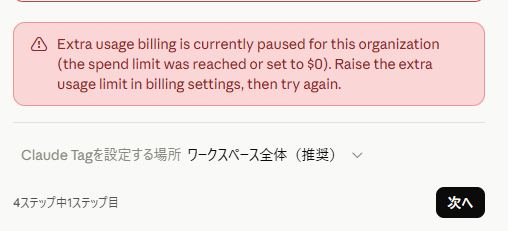
これは、組織の「使用クレジット」がオフ(上限$0)になっているために起こります。「使用量」ページで次の2つを設定します。
- 「使用クレジットをオンにする」のトグルをオン
- 「上限を調整」で月間利用上限を$0より大きい値に設定(安全のため$10〜$200程度の低めが推奨)
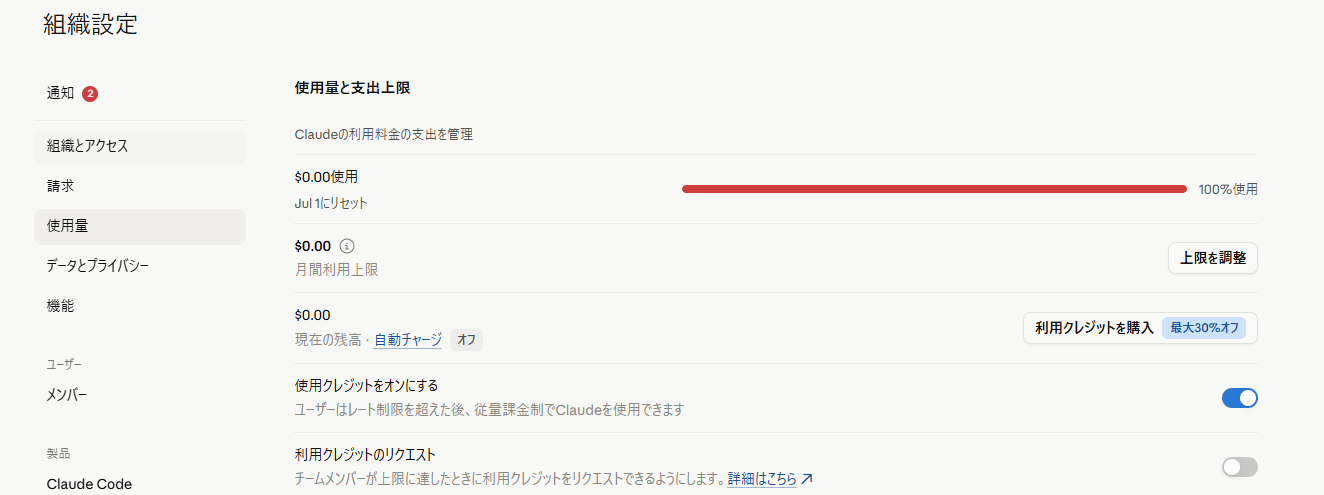
💡 安心ポイント: 上限を低く設定しておけば、万一クレジットが効いていなくても、その額を超えた瞬間に作業が止まるため、想定外の高額請求は構造的に発生しません。残高$0・使用$0の状態では、何もしなければお金は一切動きません。
STEP 5: アクセスバンドルの設定
第2ステップでは、ClaudeがSlack上でアクセスできる外部ツール(Asana、Datadog、GitLabなど)を設定します。
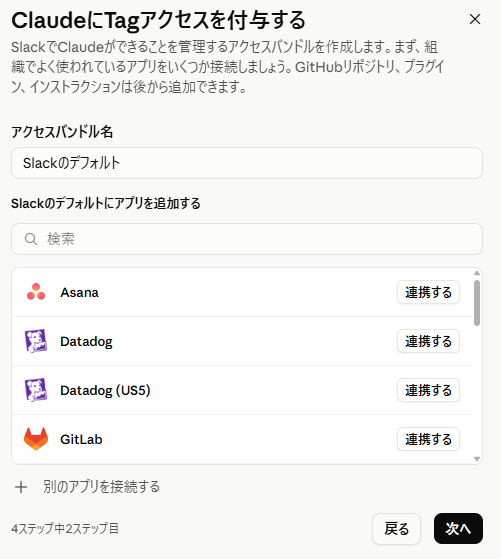
💡 推奨: 最初から全部つなぐ必要はありません。何も接続せず「次へ」で進め、起動を完了させてから、必要なツールを後から追加するのが安全です。接続する場合は、個人ログインではなくサービスアカウントの認証情報を使うのが推奨されています。GitHubはこのリストにはなく、セットアップ後に別途接続します。
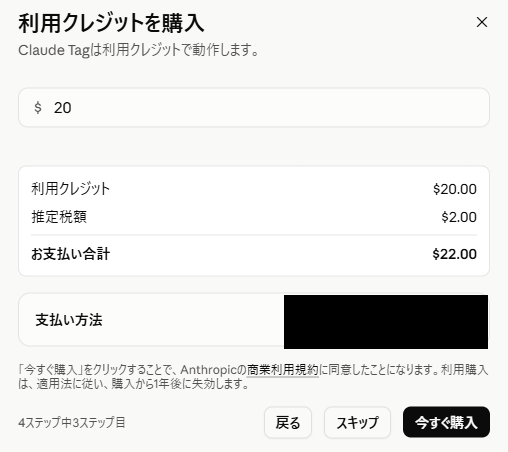
STEP 6: クレジット購入のスキップ
第3ステップでクレジット購入($20など)を促されますが、$2,500の無料クレジットがあるため、ここは「スキップ」で問題ありません。
STEP 7: 起動と接続テスト
最終ステップで「起動」を完了させ、Slackチャンネルで @Claude をメンションすると接続テストができます。「接続テストOK」が返れば、セットアップ完了です。
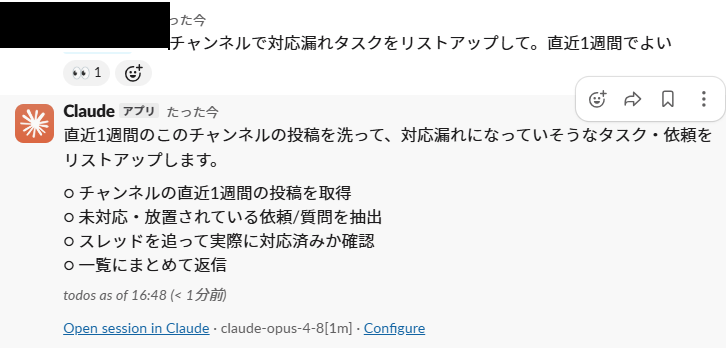
画面下部に claude-opus-4-8 と表示され、Opus 4.8で動作していることが確認できます。「Open session in Claude」から詳細な作業セッションを開けます。
実際の利用例
セットアップ後、チャンネルで「このチャンネルで対応漏れタスクをリストアップして。直近1週間でよい」と依頼したときの結果です。Claudeはタスクを段階に分解し、スレッドの中身まで追って、状態別(明確に対応待ち/要確認/対応済み)に整理して返してきました。
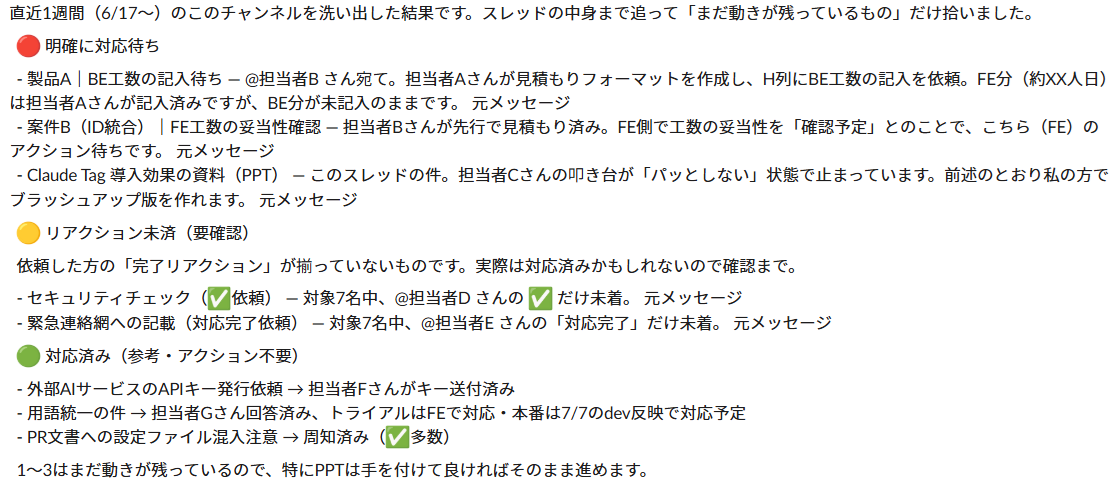
各項目に「元メッセージ」リンクが付き、担当者名や工数まで読み取られており、人間のチームメンバーが棚卸しした報告に近い品質でした。
無料クレジット(含まれる使用量)の正体
「使用量」ページの残高には$2,500が表示されず、当初は「クレジットが付与されていないのでは」と不安になりました。しかし正体は、Claude Tagの管理画面にある「含まれる使用量(included usage)」でした。
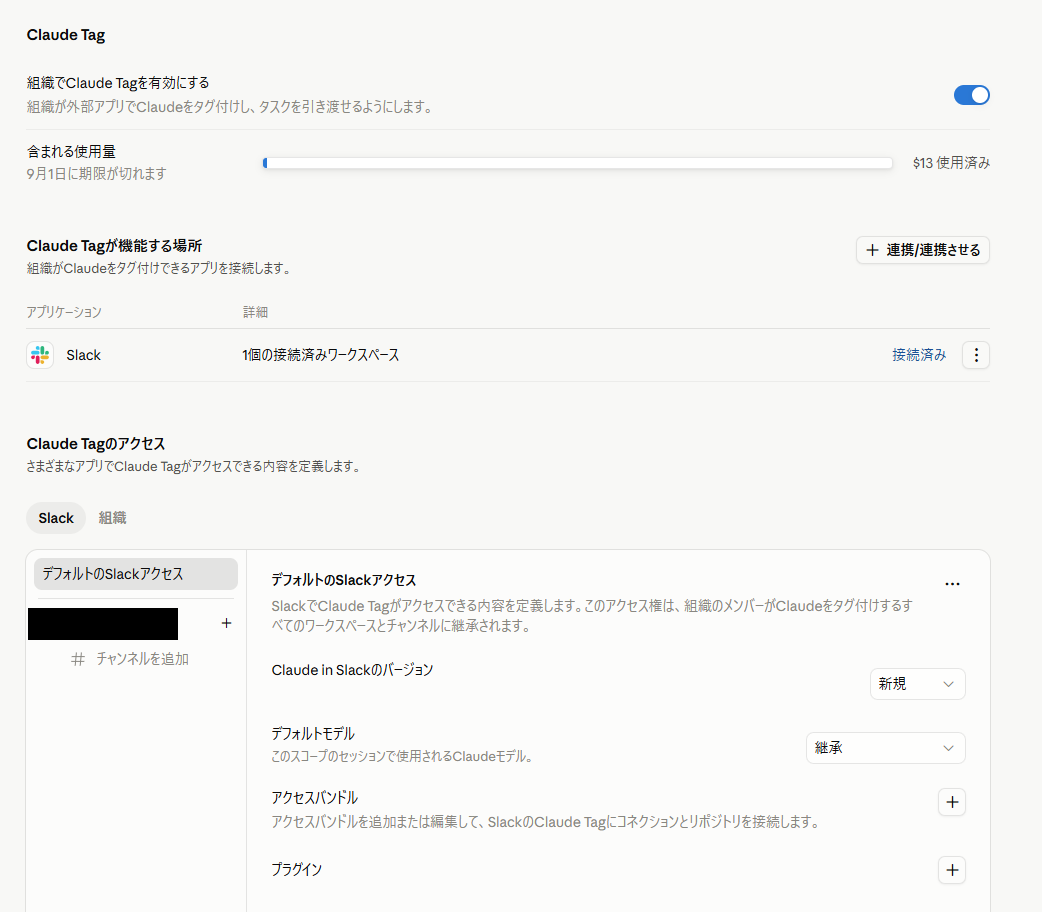
- 「含まれる使用量」バーに $2,500の無料枠が別建てで存在
- 9月1日に期限が切れる期間限定の導入クレジット
- テスト利用で消費した分($13→$16)がここから引かれる=実費課金は発生していない
✅ つまり、無料クレジットは「使用量ページの残高」ではなく「Claude Tag管理画面の含まれる使用量」で確認します。消費もこのバーで追えます。
利用チャンネルの制限(ホワイトリスト)
「特定のチャンネルだけで使いたい」場合、管理画面(claude.ai/admin-settings/claude-tag)の Claude Tagのアクセス で、スコープ単位に有効/無効を設定します。
設定の階層構造
設定は階層になっており、上位を下位が継承します。
デフォルトの Slack アクセス(最上位)
  └─ 自社WS(ワークスペース)
       └─ 個別チャンネル(対象チャンネル等)
各スコープの「Claude in Slackのバージョン」で オフ / 新規(New) / レガシー / 継承 を選べます。
❗ つまずき: デフォルトをオフにしても全チャンネルで動いてしまう
「デフォルトのSlackアクセス」をオフにしただけでは不十分でした。下記のように警告が出て、設定が保存されます。
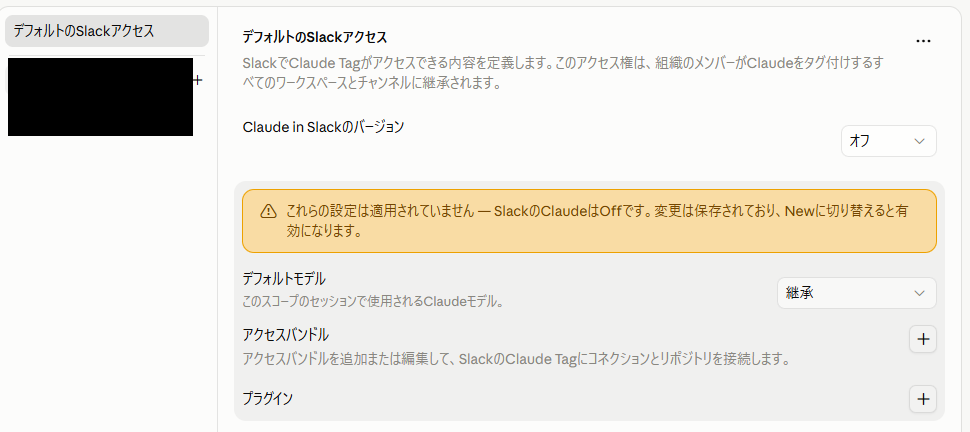
しかし、その下の 自社WS(ワークスペース)スコープが「新規」のままだと、自社WS内の全チャンネルがそれを継承して有効になってしまいます。これが「制限したのに他チャンネルで動く」原因でした。
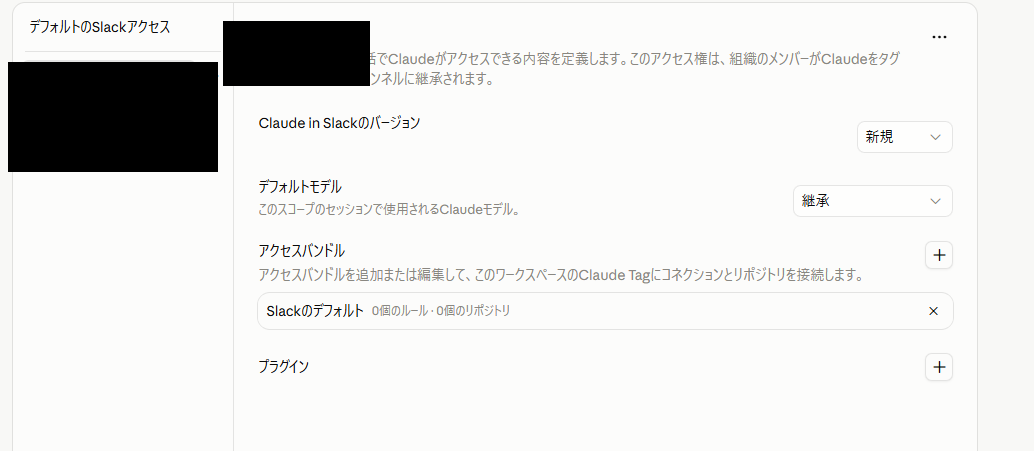
✅ 正しいホワイトリスト構成
| スコープ | バージョン設定 |
|---|---|
| デフォルトのSlackアクセス | オフ |
| 自社WS(ワークスペース) | オフ |
| 対象チャンネル(使いたいチャンネル) | 新規 |
| その他のチャンネル | 継承(=オフを継承して無効) |
この構成にすると、許可していないチャンネルで @Claude すると無効化通知が返ります。

💡 補足: そもそもClaude Tagは「アプリが招待されたチャンネル」でしか動きません。したがって「使いたいチャンネルにだけ /invite @Claude する」という運用が、最もシンプルで確実な制御になります。上記のスコープ設定は、それを補強する二重の安全網です。
なお、招待してしまったチャンネルから外すには /remove @Claude を使いますが、これは Slackワークスペース管理者のみ実行できる場合があります(パブリックチャンネルからの削除が制限されている設定のため)。その場合は管理者に依頼するか、管理画面でそのチャンネルを「オフ」にします。
DM・利用者の制限
DMと「誰が使えるか」は、管理画面のSlackエントリの 管理(Manage)ダイアログで制御します。
場所: claude.ai/admin-settings/claude-tag →「Claude Tagが機能する場所」のSlack行の ⋮(三点メニュー)→ 管理 で開く。操作は Claude組織のOwner / Primary Owner が行います。
このダイアログには2つの設定があります。
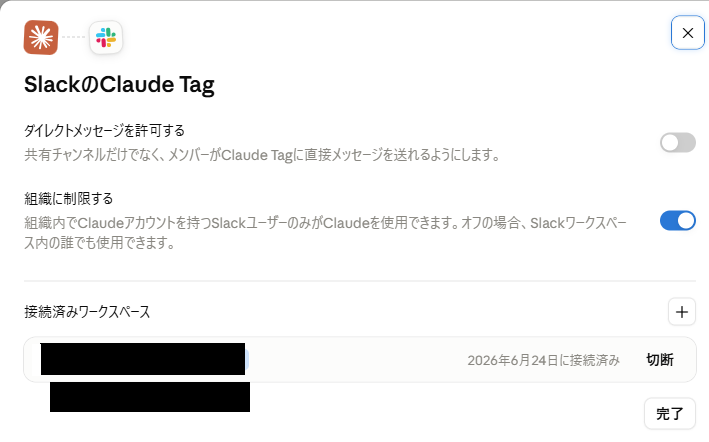
① ダイレクトメッセージを許可する
- オン(既定): メンバーがClaudeにDMできる
- オフ: DMを全面停止。Claudeはチャンネルでのみ利用可能
この設定は「全員一律」のオン/オフです。「特定の人だけDM可」という個別ホワイトリストはTeamプランでは不可(Enterpriseのロールベース制御が必要)。
② 組織に制限する
- オン: 組織内で Claudeアカウント(シート)を持つSlackユーザーだけが使える
- オフ(既定): Slackワークスペース内の誰でも使える
この設定はチャンネルとDMの両方に効きます。社外ゲストやClaudeシートを持たない人がワークスペースにいる場合、オンにすることでその人たちをClaudeの利用から除外できます。
DMを停止した場合の挙動
「ダイレクトメッセージを許可する」をオフにすると、DMに「Your Claude admin has disabled sending direct messages to Claude.」と返り、DMがブロックされます。
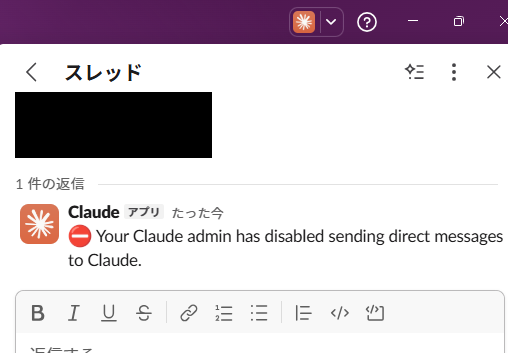
⚠️ 検証で分かったこと: 組織の Claude Tagマスタートグル(一番上の「組織でClaude Tagを有効にする」)をオフにすると、チャンネルだけでなくDMも止まります。DMだけ独立して動くわけではなく、すべて「組織のClaude Tag」という土台の上で動いています。各種制限を効かせるには、マスタートグルがオンであることが前提です。
社外ゲスト・他社共有チャンネルの自動保護
社外ゲストがいる環境では、設定とは別に自動的な保護も働きます。
- ゲストがいるチャンネルは、デフォルトでClaudeが無効
「ゲストへの応答を許可(Allow Claude to respond to guests)」が既定で Restrict(制限) になっており、ゲストが1人でもいるとClaudeはオフのまま。 - Slack Connectチャンネル(他社と共有)では常に無効
設定で変更不可。スコープやバンドルに関係なく、常にオフ。
⚠️ 運用上の注意: 社外ゲストがいる環境では、「ゲストへの応答を許可」をむやみにAllowにしないこと。基本はRestrict(安全側)のまま運用してください。
つまずきポイントまとめ
実際に時間を要した箇所と、その原因・対処の早見表です。
| つまずき | 原因 | 対処 |
|---|---|---|
@Claude connect でコードが返らない |
実行者がSlack管理者でない | Slackワークスペース管理者が実行 |
@Claude connect で案内リンクや別応答が返る |
DM・スレッドで送信した | 通常チャンネルの本文で送信 |
| 起動時に「追加使用課金が停止」エラー | 使用クレジットがオフ/上限$0 | 「使用クレジットをオン」+上限を設定 |
| 無料クレジットが残高に表示されない | 残高ページではなく別の場所 | Claude Tag管理画面の「含まれる使用量」で確認 |
| デフォルトをオフにしても全チャンネルで動く | 自社WSワークスペースが「新規」のまま | 自社WSスコープも「オフ」にする |
/remove @Claude が弾かれる |
パブリックチャンネルからの削除が管理者限定 | 管理者が実行、または管理画面でチャンネルを「オフ」 |
| 招待しただけのチャンネルで動いた | Claude Tagは「招待されたチャンネル」で動く仕様 | 使わないチャンネルには招待しない |
運用ルールまとめ
最終的に到達した、統制の取れた構成と運用ルールです。
現在の構成
- 利用チャンネル: ホワイトリスト方式(デフォルト・自社WSは「オフ」、使うチャンネルだけ「新規」)
- 利用者: 「組織に制限する」オン → Claudeシート保持者のみ
- DM: オフ(チャンネル利用のみ)
- ゲスト境界: ゲストがいるチャンネル・他社共有チャンネルは自動で無効
- 費用: 月間上限を低めに設定。無料クレジット(含まれる使用量、9月1日まで)が有効
今後の運用
- 新しいチャンネルで使いたくなったら → 管理画面でそのチャンネルを追加し、バージョンを「新規」にする。これをしない限り、招待しても動かない。
- 止めたいチャンネル → そのチャンネルのバージョンを「オフ」または「継承」にする。
- DMを一部再開したくなったら → 管理ダイアログのトグルを調整。
- 費用管理 → 管理画面の「含まれる使用量」バーで残高・消費を随時確認。上限は当面低めに据え置き、消費ペースを見ながら調整。
- 段階的な拡大 → まずパイロットチャンネルで精度・使い勝手を見極め、価値が確認できたチャンネルを1つずつ「新規」で追加していく。
課金の早見表
| サーフェス | identity | 課金先 |
|---|---|---|
チャンネルでの @Claude |
組織のidentity | 組織のクレジット(含まれる使用量から) |
| DM | 個人のClaudeアカウント | 個人のシート枠(組織クレジット非消費) |
📌 本記事は2026年6月時点・ベータ版での実作業に基づきます。Claude Tagはベータ提供のため、画面の項目名や挙動が今後変わる可能性があります。最新情報は公式ドキュメント(support.claude.com / claude.com)を参照してください。
コメント